
海角网站在线播放:屏幕镜像与媒体投送怎么分
从画面由哪台设备生成、通知与操作是否上屏、电量与网络压力三个方面,区分海角网站在线播放中的屏幕镜像与媒体投送,并给出三种不能反推的情况。
直接答案
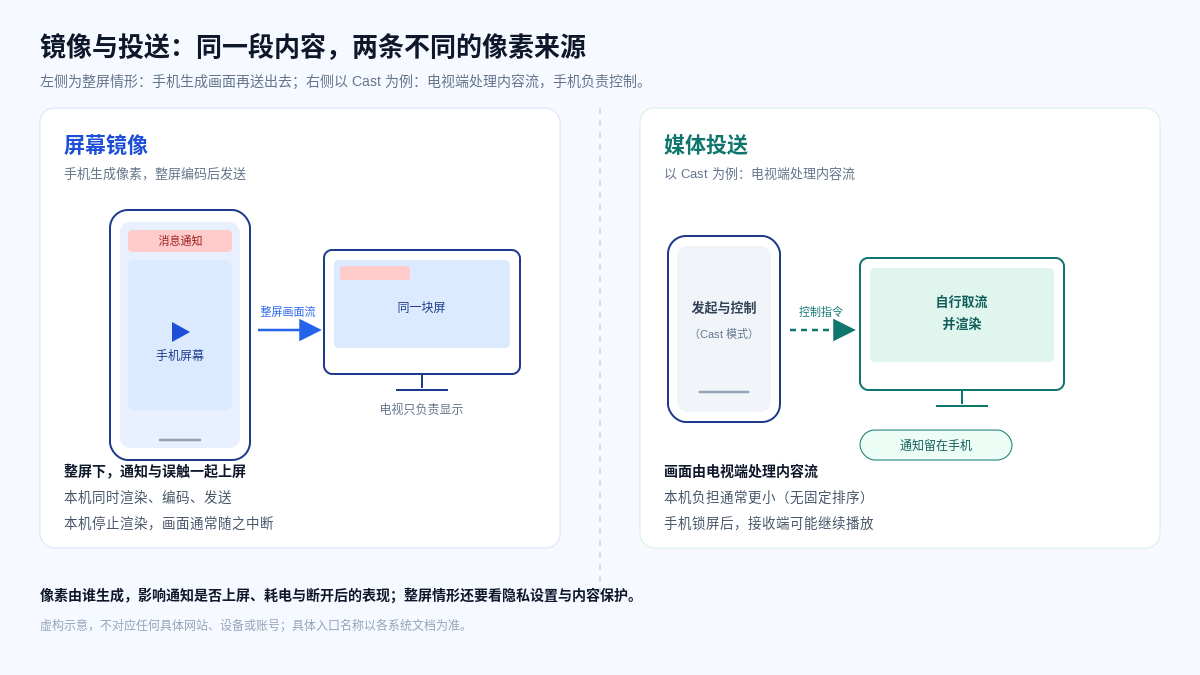
屏幕镜像和媒体投送都能让画面出现在电视上,但典型情形下生成画面的设备不同:镜像由本机把渲染好的屏幕画面编码后发出去;投送的常见模式(如 Google Cast)由接收端处理内容流、本机负责发起与控制——App 内 AirPlay 流播放的数据路由公开文档未写明,不能仅凭入口推断。可见差别也要按典型情形说:整屏镜像通常会把通知和误触一起带上大屏,但单应用分享、通知隐私设置或受保护内容可能不同;整屏镜像通常持续占用本机算力与无线链路,投送在本机锁屏后可能继续。
一句话分辨:画面是谁画的
最省事的判断只有一个问题:画面是在手机(或平板、电脑)上画出来的,还是在电视上画出来的。整屏镜像的画面由发送端生成,接收端把收到的画面解码显示;投送的常见模式由接收端处理内容流并渲染,发送端不再参与像素生产。但不是所有“投送按钮”背后都是这一模式——App 内 AirPlay 流播放的数据路由,苹果文档没有写明,发送端也可能在传送本地流。本篇以能核实的模式为基准,其余表现标注为取决于实现或未核实。
这条线一划,后面多数差别可以顺着理解:谁在画,谁通常就在耗电(具体功耗取决于编码与实现,没有固定排序);整屏镜像下谁在画,通知通常跟着进画面(隐私设置与单应用分享可能不同);谁在画,谁停止渲染后画面通常就断。
苹果把两个动作放在两个地方
在 iPhone 或 iPad 上,这两件事不是同一个开关。流播放是在 App 里点 AirPlay 按钮,选择设备,停止播放也在这个按钮上;屏幕镜像则是打开控制中心,点“屏幕镜像”,选择设备(观察时间 2026-11-25)。
入口位置本身就说明了性质:一个属于正在使用的那个应用,一个属于整个系统。控制中心里的镜像一旦开启,屏幕上的一切都会过去,包括你切到别的应用之后的内容;App 内的 AirPlay 按钮只处理这个播放器里的内容。
在同一次连接里,镜像可能要求输入密码。苹果文档写明,选择设备后电视或 Mac 上可能出现配对密码,需要在本机输入(观察时间 2026-11-25)。这属于接收端的保护措施,与网页本身无关。
Google 文档里的两个选项都属于屏幕投放
Android 侧的说法更直白。Google 的说明是:这个功能就是“在电视上镜像你的 Android 屏幕”;在 Google Home 应用里长按设备卡片,选择“投放”,再选“投放我的屏幕”(即投放屏幕)或“投放单个应用”;停止时用“停止镜像”(观察时间 2026-11-25)。
也就是说,“投放屏幕”与“投放单个应用”都在屏幕投放这个功能的范围里:前者分享整块屏幕,后者是单应用的屏幕分享,只把一个应用的内容与操作送出去。两者都不能当作“接收端自行取流的媒体投送”的例证——画面仍由本机生成后送出(受保护内容还可能因内容保护机制显示为黑屏)。不要用这两个选项来划分镜像与投送。
顺带一个常被忽略的前提:这条路径只支持 Android 8.0 及以上设备,且需要先开启 Google Play Services 的麦克风权限(观察时间 2026-11-25)。条件不满足时,问题不在网络,也不在电视。
通知、操作与声音:为什么上屏的内容不一样
整屏镜像传的是屏幕,屏幕上有什么,大屏通常就有什么:消息横幅、验证码短信、来电界面、你划错的那一下,都可能出现在会议室或客厅的电视上。这不是故障,是路径决定的。但也有例外:单应用投放只送一个应用的内容;部分系统提供通知隐私设置,可以隐藏通知详情;受保护内容还可能因内容保护机制显示为黑屏。这些表现取决于具体实现,本站未逐平台核实。
接收端处理内容流的投送模式里,通知通常留在本机,别人看不到;本机的操作也不再直接改变大屏画面,只能通过播放、暂停、进度这些控制指令间接影响。App 内 AirPlay 流播放时通知是否上屏,苹果文档未写明,属未核实。
声音的位置不能只靠路径推到底。整屏镜像送的是屏幕画面,投送送的是内容与控制指令,但声音究竟从本机还是接收端出来,取决于具体系统与应用的音频路由;本次引用的文档没有逐条说明这一点,属未核实。可以先看音量键控制的是哪一端,再判断声音走在哪条路上。
电量与网络:压力落在谁身上
整屏镜像期间,本机要同时渲染、编码、发送,处理器、编码器和无线模块一起工作,发热和掉电比单纯播放更容易出现。但“谁一定最耗电”做不出固定排序:编码器效率、码率、屏幕内容与具体实现都会影响结果,只能对具体设备实测。
在接收端处理内容流的模式下,本机不需要持续编码整屏,负担通常更小,具体取决于实现。苹果的“自动 AirPlay”设置里有从不、询问、自动三档,自动与建议连接要求同一 Wi-Fi,连接 Apple TV、HomePod 等设备还要求登录同一 iCloud 账号(观察时间 2026-11-25)——这类便利功能之所以要限制在同账号同网络,是因为控制端与接收端需要互相找到并确认身份。
网络侧的差别是路径推断,实际表现取决于实现:整屏镜像的画面流走本机到接收端这条链路,链路一抖,画面容易受影响;在接收端处理内容流的模式下,内容流走的是接收端到内容源,本机网络变差未必立刻影响画面。
可用的判断线索
不需要专业工具,看几个现象就能分得八九不离十:
- 入口在系统控制中心或快捷设置里,选的是“屏幕”“屏幕镜像”“投放屏幕”——大概率是整屏镜像。
- 入口在播放器内部,是一个投送图标,选的是具体设备——是投送;但数据路由要看实现,不能单凭按钮断定接收端取流。
- 大屏上出现了手机的通知、输入法或桌面——倾向于整屏镜像(单应用分享不会送出其他应用界面)。
- 手机锁屏后大屏仍在播——倾向于接收端在自行渲染;注意音频类内容在本机锁屏后也可能后台继续,需结合入口与其他线索。
- 手机发烫、掉电明显、画面随手机操作同步变化——倾向于镜像。
三种不能反推的情况
第一,页面上没有镜像入口,不能反推设备不支持镜像。镜像入口在系统层,网页既不能提供也不能阻止;页面里找不到相关按钮,只说明这个页面没有做投送集成。
第二,应用里没有投送按钮,不能反推设备不支持投送。按钮是应用自己加的,加不加由开发者决定;系统能力存在,不等于每个应用都调用。
第三,一次投送失败,不能反推网络有问题。可能是两端不在同一网络,可能是系统版本或权限不满足,也可能是应用本身不支持这条路径。苹果文档就明确写了“部分视频应用可能不支持 AirPlay”(观察时间 2026-11-25),这类情况下应去电视端看有没有同一个应用,而不是反复重启路由器。
虚构示例:把镜像当成投送的后果
以下场景为虚构示例,域名为 meetup.example,活动、设备与人物均为虚构,只用来说明路径差别。
某次公开观摩活动要把一段课程视频放到会场大屏。组织者在控制中心点了屏幕镜像,视频确实上屏了,但同时上屏的还有排期提醒、输入法候选框,以及误触切到的另一个应用;笔记本持续编码,风扇声明显变大,电量掉得比平时快。
后来改为在播放器内选择投送设备:大屏只显示画面,通知留在笔记本上,操作也不再直接改变大屏内容;这台笔记本的负担随之下降。同一个“上大屏”的目标,换一条路径,可见表现完全不同。
常见问题
为什么镜像时电视上会出现我的消息通知?
整屏镜像下,屏幕上显示什么,接收端就显示什么,这是路径本身决定的。但它不是无条件规律:单应用投放只送一个应用,部分系统提供通知隐私设置,受保护内容可能显示黑屏。不想让通知上屏,可改用应用内投送(其数据路由以实现为准),或检查系统的通知隐私设置。
投送时手机还能做别的事吗?
通常可以。接收端处理内容流的模式下,本机不需要持续渲染画面,切到别的应用一般不影响大屏播放;但控制入口仍在原应用里,退出该应用可能导致暂时无法控制,可以重新打开,部分系统也允许另一台设备接管控制(取决于实现)。
苹果的 AirPlay 按钮和控制中心的屏幕镜像,哪个更省电?
做不出固定排序。整屏镜像需要本机持续渲染、编码、发送,通常比 App 内流播放更耗电;但实际差距取决于编码器、码率与具体实现,不同设备可能不同,只能实测。另外,App 内 AirPlay 流播放的画面数据由谁传输,苹果文档未写明,不要用耗电表现反推数据路由。
Google Home 里“投放屏幕”和“投放单个应用”有什么区别?
两者都属于 Google 文档所说的屏幕投放:“投放屏幕”把整块 Android 屏幕镜像到电视,“投放单个应用”是单应用的屏幕分享,只送出该应用的内容。它们都不能当作接收端自行取流的媒体投送例证(观察时间 2026-11-25)。
参考来源
- Apple Support:Use AirPlay to stream video or mirror the screen of your iPhone or iPad(流播放在 App 内点 AirPlay 按钮并在该按钮停止、镜像在控制中心点“屏幕镜像”、电视或 Mac 上可能出现配对密码需在本机输入、自动 AirPlay 分从不/询问/自动三档且自动与建议连接要求同一 Wi-Fi、连接 Apple TV 或 HomePod 还需同一 iCloud 账号、“部分视频应用可能不支持 AirPlay”;页面标注 Published Date: November 12, 2026;观察时间 2026-11-25)
- Google Streaming Help:Cast your Android screen from the Google Home app(该功能为“在电视上镜像你的 Android 屏幕”,投放菜单含“投放我的屏幕/投放单个应用”,两者均属屏幕投放范畴、不等于接收端取流的媒体投送;停止用“停止镜像”;仅支持 Android 8.0 及以上;需开启 Google Play Services 麦克风权限;两端须在同一 Wi-Fi;观察时间 2026-11-25)
相关阅读
- 海角网站在线播放:三条播放路径的数据与渲染位置
把海角网站在线播放拆成三条路径:本机播放、屏幕镜像、媒体投送。分别说明数据最终送到哪台设备、画面在哪台设备解码渲染,以及每种路径能支持与不能推出的结论。
- 海角网站在线播放投屏前要满足什么条件
逐条核对海角网站在线播放投屏前的前置条件:文档流程内的同一 Wi-Fi、Android 8.0 与麦克风权限、AirPlay 配对密码与同账号自动连接、应用是否支持,以及 Presentation API 要求的安全上下文(仅约束该 API)。